Créer des groupes d'utilisateurs dans un espace de cours

Dans un espace de cours en ligne, vous avez la possibilité de créer des groupes d’utilisateurs déjà inscrits à votre espace afin de mettre en place des activités par groupe, des restrictions d’accès à ces activités ou à des ressources, ou à des sections en fonction des groupes auxquels appartiennent les utilisateurs.
En fonction de votre contexte, deux possibilités s’offrent à vous :
a) Création manuelle des groupes, pour les situations où vous avez peu de groupes à créer
b) Création automatique des groupes, pour les situations où vous avez un nombre important de groupes à créer
¶ I. Créer des groupes et y inclure des utilisateurs manuellement
1 . Créer des groupes manuellement
Étape 1 : A partir de votre espace de cours, cliquez sur Utilisateurs , puis Groupes :
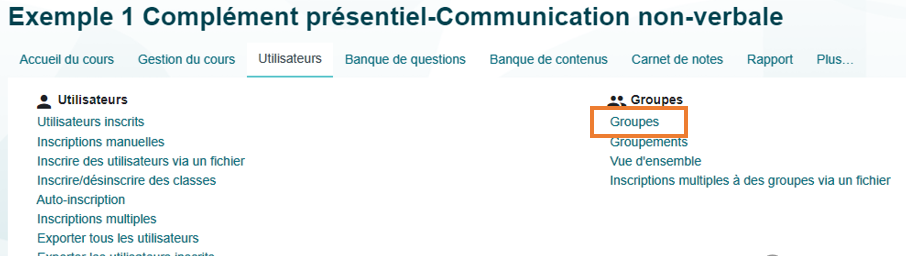
Si vous avez inscrit des classes à votre espace de cours , vous constaterez que celles-ci sont automatiquement considérées comme des groupes .
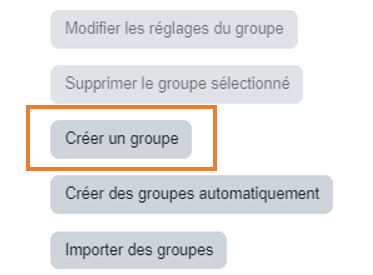
Étape 2 : Cliquez sur « Créer un groupe » :
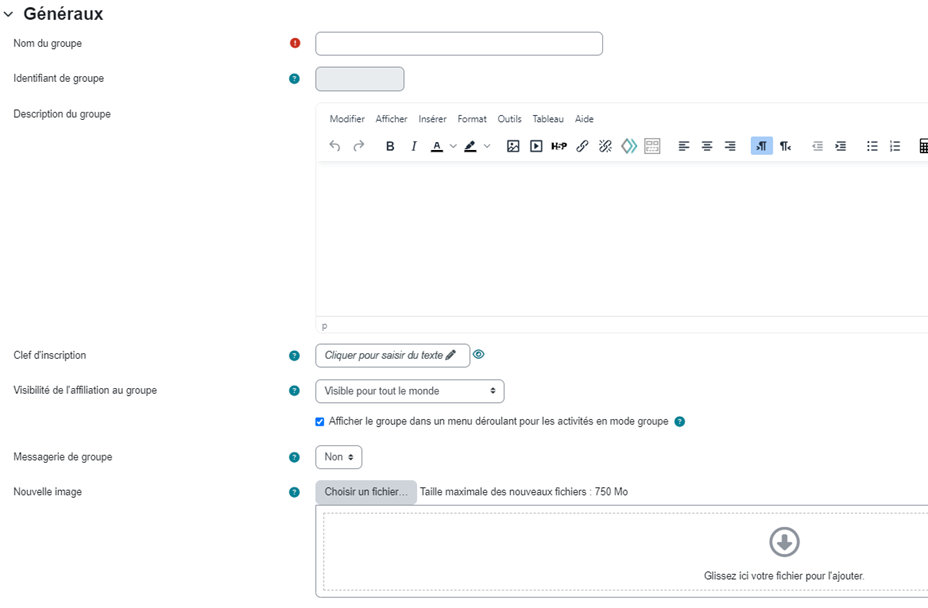
Étape 3 : Complétez le nom du groupe souhaité, puis Enregistrez :
Étape 4 : Recommencez l’opération pour tous les groupes que vous souhaitez créer.
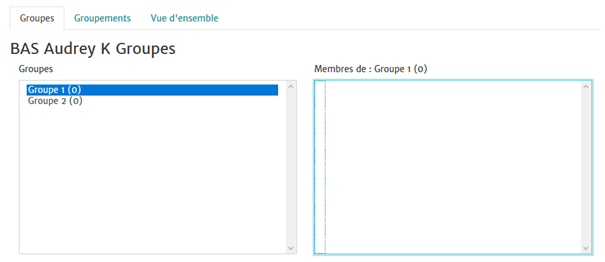
Vos groupes sont maintenant créés, mais n’ont pas encore d’utilisateurs liés.
2 . Intégrer des utilisateurs dans les groupes
Si vous n’avez pas beaucoup d’utilisateurs à intégrer à vos groupes, utilisez la méthode « Intégrer manuellement des utilisateurs à mes groupes ». Si vous avez de nombreux utilisateurs à intégrer, utilisez la méthode « Intégrer les utilisateurs dans mes groupes à l’aide d’un fichier .csv ».
Attention, il est indispensable que les groupes aient été créés au préalable !
Étape 1 : A partir de votre espace de cours, cliquez sur Utilisateurs , puis Groupes :
Étape 2 : Sélectionnez le groupe auquel vous souhaitez ajouter des utilisateurs, puis cliquez sur " Ajouter/retirer des utilisateurs " :
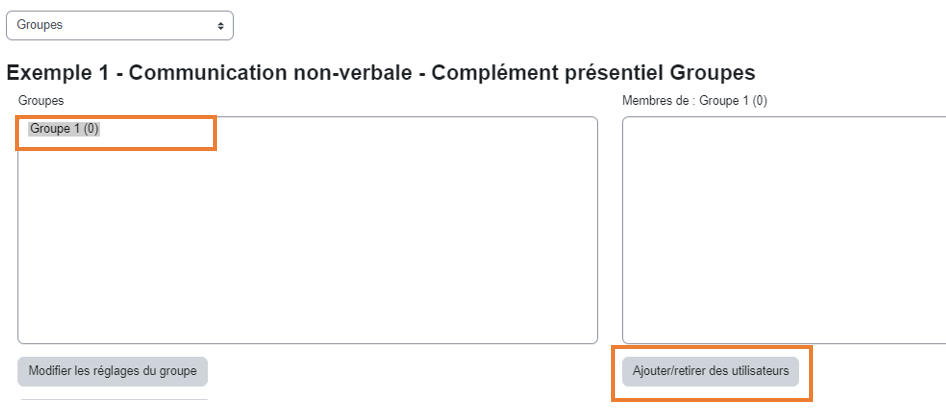
Étape 3 : Dans la colonne de droite " Membres potentiels ", vous retrouverez tous les utilisateurs déjà inscrits à votre espace de cours. Vous devez sélectionner ceux que vous souhaitez ajouter au groupe, puis cliquez sur « Ajouter ».
Vous avez la possibilité de sélectionner plusieurs utilisateurs à la fois en maintenant l es touches Ctrl et Alt de votre clavier.
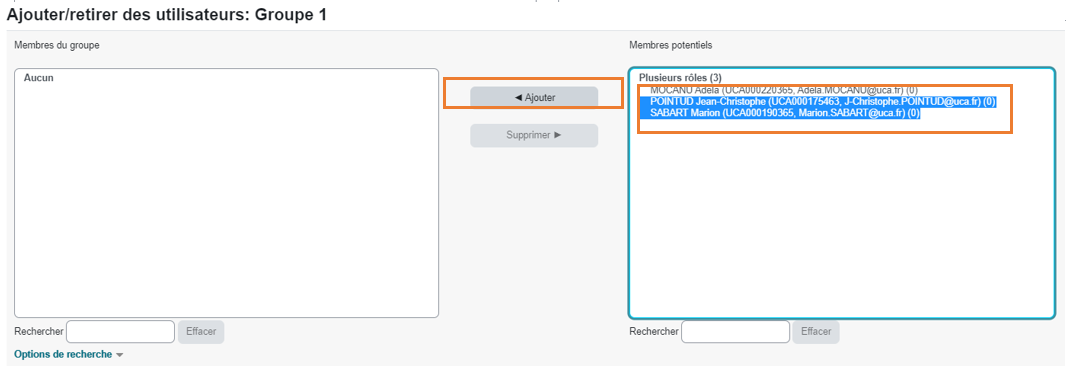
Étape 4 : Faites de même pour les autres groupes.
Étape 1 : Téléchargez le fichier modèle d’inscription à des groupes via .csv en cliquant ici .
Étape 2 : Complétez-le comme suit :
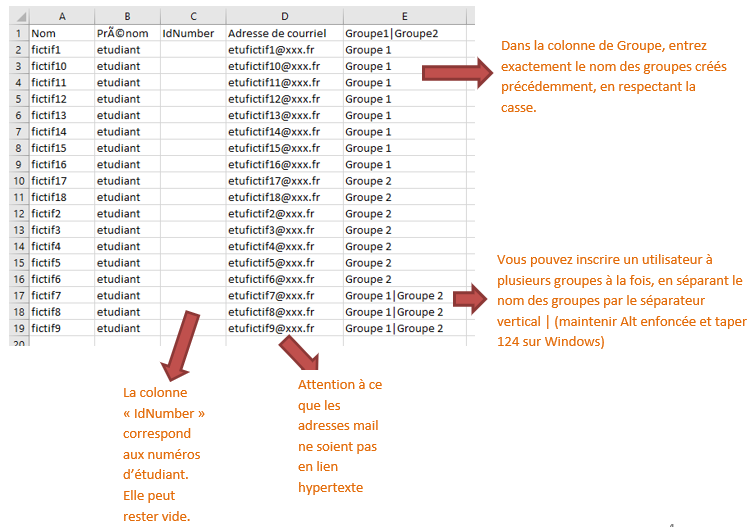
Étape 3 : Veillez à bien l’ enregistrer en format .csv
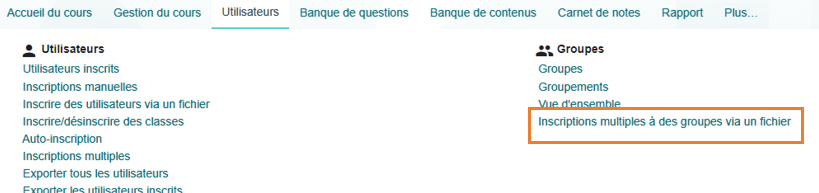
Étape 4 : A partir de votre espace de cours, cliquez sur « Utilisateurs » puis « Inscriptions multiples à des groupes via un fichier » :
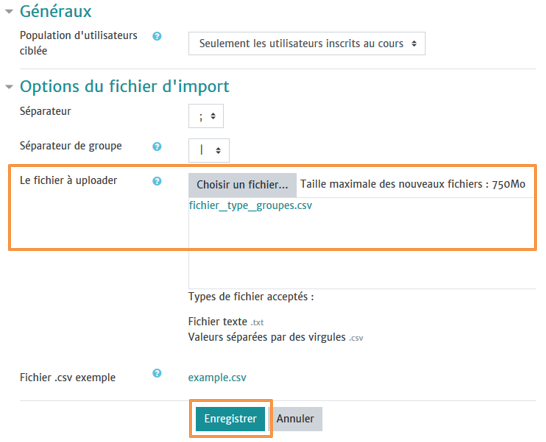
Étape 5 : Intégrez le fichier dans le cadre « Fichier à uploader », laissez les autres champs tels qu’ils sont, et enregistrez :
Vos utilisateurs sont désormais inscrits dans les groupes souhaités.
¶ II. Création de groupes automatisée
Créer un groupe automatiquement
Étape 1 : A partir de votre espace de cours, cliquez sur « Utilisateurs » puis « Groupes » :
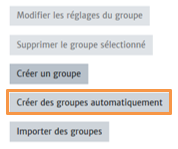
Étape 2 : Cliquez sur « Créer des groupes automatiquement » :
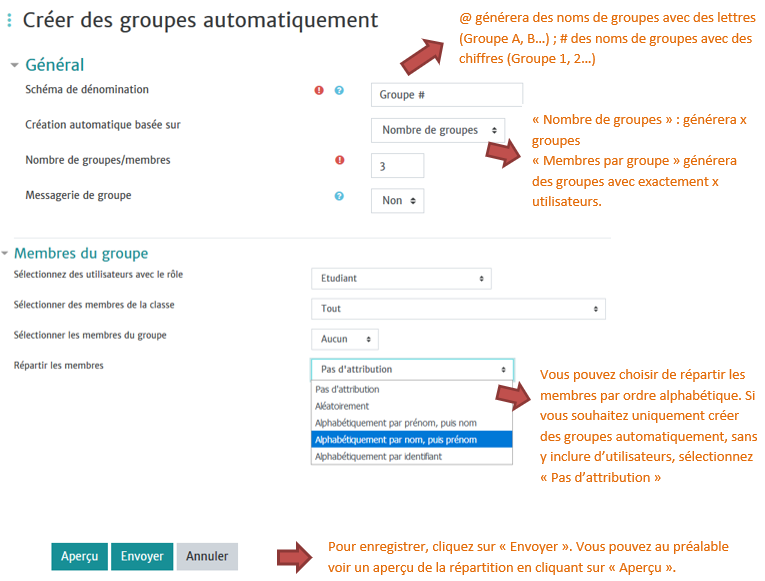
Étape 3 : Complétez les champs comme suit, en fonction de vos besoins :